

Die meisten Creator generieren in einer niedrigeren Auflösung, um Credits zu sparen, und skalieren dann nur die Schnitte hoch, die es wert sind, behalten zu werden. Der offensichtliche Weg ist, die höchsten Einstellungen im Menü des Upscalers zu wählen. Bei KI-Material sind dies genau die Einstellungen, die den Effekt entlarven. Mehr Pixel und mehr Frames schärfen nicht nur die gewünschten Details; sie machen auch die Artefakte sichtbar, die die weichere Version verborgen hat.
Zwei Upscaler führen im November 2026 unsere Liste an: Topaz Starlight Precise 2.6 und FLUX Video Upscale. Beide sind neu, beide verfügen über einen Modus, der die Quelle erhält, anstatt sie neu zu erfinden, und beide können pro Sekunde ohne Abonnement erworben werden. Dies ist unsere Einschätzung, kein gerankter Test: Wir haben Topaz mit unserem eigenen Clip getestet, der unten gezeigt wird, haben FLUX jedoch noch nicht laufen lassen. Ergebnisse aus Tests anderer Personen sind als gemeldet markiert.
Die zwei Upscaler, die Sie zuerst testen sollten
- Topaz Starlight Precise 2.6 erschien im August 2026. Topaz richtet sich an generiertes Material mit solider Komposition, das dennoch weich oder plastisch wirkt, mit Fokus auf Gesichter, Haut, Texturen und Text. Es verfügt über eine fünfstufige Schärfekontrolle, die auf fal als Softness angegeben wird, wobei 5 die weichste Einstellung ist. Es verarbeitet Quellen bis zu 4K, liefert Ausgaben bis zu 4K, und Topaz gibt an, dass Quellen unter 480p nicht ideal sind. Sie können es in der Topaz Video Desktop-App, in der Astra Web-App von Topaz oder über die API von fal nutzen.
- FLUX Video Upscale erschien im August 2026 von Black Forest Labs. Es vergrößert einen Clip um das 1.5-fache bis zum 3-fachen und verfügt über zwei Modi. Precise bewahrt die Quelle und schärft sie; Creative erfindet feine Details, und die Dokumentation warnt davor, dass Gesichter und Produkte abweichen können. Black Forest Labs empfiehlt Precise zu verwenden, wenn die Identität wichtig ist. Sie können es direkt von Black Forest Labs oder über fal kaufen.
Zwei Topaz Modi, zwei verschiedene Aufgaben
Precise-Modelle (Starlight, Proteus, Iris, Rhea, Nyx) bewahren das, was in der Einstellung zu sehen ist: Sie entfernen Rauschen und Kompressionsartefakte, schärfen Kanten und stellen Details originalgetreu wieder her. Creative-Modelle (Astra 1 und Astra 2) generieren Details, die zuvor nicht vorhanden waren.
Der Name sorgt für Verwirrung. Astra ist sowohl die Browser-App von Topaz als auch der Name dieser zwei Creative-Modelle, und dieselbe App führt auch die Precise-Modelle aus. Ein Leitfaden, der „Astra Precise 2.5“ sagt, meint also meistens Starlight Precise 2.5, das in Astra läuft.
Dieser Unterschied entscheidet über das Ergebnis. In veröffentlichten Tests zu einem KI-generierten Animationsfilm, die wir nicht wiederholt haben, machte Proteus v4 das Bild viel schärfer und die vorhandenen Fehler dadurch viel deutlicher sichtbar. Starlight Precise 2.5 schärfte die Charaktere, hielt den Hintergrund in einem leichten Dunst und machte die Bewegung geschmeidiger, ohne einen künstlichen Look zu erzeugen. Es wurde als das beste der vier getesteten Verfahren berichtet.
Starten Sie mit Precise, fügen Sie gezielt Kreativität hinzu
Der eigene Rat von Topaz ist kurz: Nutzen Sie Precise für realistische Ergebnisse, Creative für beabsichtigte stilistische Änderungen, beginnen Sie mit den Standardeinstellungen und vermeiden Sie übermäßiges Schärfen. Zwei berichtete Tests, die wir nicht wiederholt haben, zeigen warum:
- Precise hält den Clip so nah wie möglich am Original. Es ist der Modus, mit dem man beginnen sollte, und er hat sich sowohl bei einem realistischen Werbespot als auch bei einem animierten bewährt.
- Creative fügt hinzu und stilisiert. Bei maximaler Stärke auf einer realistischen Nahaufnahme eines Frauengesichts wirkte der Clip fast märchenhaft und leicht verschwommen, kleine Details wurden übertrieben und das Gesicht verzerrte sich in vielen Aufnahmen. Bei einem animierten Clip (ein Samurai-Kater in einem Bambuswald) war derselbe Modus in Ordnung: reichhaltigere Details, weicheres Licht, nur wenige verzerrte Frames.
Creative eignet sich also für stilisierte oder animierte Quellen bei geringer Kreativität, vor allem wenn die Quelle von Beginn an plastisch und gleichmäßig wirkt. Bei einem echten Gesicht oder einem realistisch generierten Gesicht sollten Sie ein Precise-Modell verwenden. FLUX Video Upscale teilt sich auf die gleiche Weise auf.
Die 4K- und 60-fps-Falle
Berichtete Tests deuten in dieselbe Richtung. Das Hochskalieren eines animierten Clips auf 4K machte den KI-Ursprung deutlicher, und der Wechsel auf 60 fps kann bereits vorhandene Fehler offenlegen.
Für ein vertikales Reel, das auf einem Handy betrachtet wird, ist 1080p bei der Quell-Bildrate die vernünftige Obergrenze. Gehen Sie erst darüber hinaus, nachdem Sie einen 1:1-Ausschnitt der Gesichter und der feinen Texturen mit der Quelle verglichen haben - derselbe Check, den wir bei jedem Restyle durchführen, bevor wir ihn als fertig betrachten.
Prüfen Sie vor dem Hochladen auch die tatsächliche Bildrate. Unser heruntergeladener Clip war mit 60 fps markiert, enthielt aber nur 24 Bilder pro Sekunde. Die Preise von Topaz auf fal verdoppeln sich bei 60 fps, daher haben wir ihn zuerst auf 24 fps konvertiert.
Welches auswählen
| Was Sie haben | Beginnen Sie mit | Versuchen Sie es dann mit | Vermeiden |
|---|---|---|---|
| Kameraaufnahmen, altes oder komprimiertes Video | Topaz Proteus | Iris, wenn Gesichter wichtig sind; Nyx für Rauschen und Körnung | Astra Creative |
| Realistischer, KI-generierter Clip | Topaz Starlight Precise 2.6, weichste Einstellung, 1080p | FLUX Video Upscale, Präzise | Creative mit hoher Stärke, 4K, 60 fps |
| Animierter oder CGI-Clip | Topaz Starlight Precise 2.6 | Topaz Gaia CG; Astra Creative bei niedriger Stärke | Proteus, das auch die Fehler schärft |
| Material, das bereits gut ist, ob mit KI oder nicht, und lediglich eine höhere Auflösung benötigt | Topaz Gaia HQ | FLUX Video Upscale, Präzise | Starke Schärfung |
Startwerte für Topaz Proteus
Es gibt keine universelle Einstellung. Eine veröffentlichte Kombination, die wir nicht gemessen haben, zielt darauf ab, die meisten Aufnahmen zu verbessern, ohne einen einzelnen Parameter zu übertreiben: Kompression korrigieren 8, Details verbessern 60, Schärfen 50, Rauschen reduzieren 70, Dehalo 8 und Anti-Alias/Deblur −30. Die Erhöhung der Bildrate auf 60 ist für Kameraaufnahmen gedacht; bei KI-Material lassen Sie sie unverändert.
Limits
- FLUX Video Upscale akzeptiert MP4-Clips von maximal 20 Sekunden, 50 MB und 2560 × 1440. Längere Schnitte müssen in Einzelteile zerlegt werden.
- Topaz warnt davor, dass starker Bewegungsunschärfe in Starlight Precise als Textur gerendert werden kann und dass sehr schlechte Quellen nicht gut geeignet sind.
- Das Ausführen von Starlight Precise auf Ihrem eigenen Rechner erfordert mindestens 12 GB Grafikspeicher und 32 GB RAM auf einem PC oder 16 GB auf einem Mac, und Topaz warnt vor langen Renderzeiten.
- Starlight Fast 2 ist auf Geschwindigkeit und Volumen ausgelegt. Es ist nicht das, was unser Vergleich verwendet hat.
Die Kosten
Die unten aufgeführten Preise sind Standard-Listenpreise für einen 5-sekündigen Clip in 1080p, sodass die Zeilen direkt vergleichbar sind. Die Sekundenservices berechnen nur das, was sie liefern. Topaz Video auf dem Desktop kostet $59 im Monat mit unbegrenzten lokalen Renders, sofern Ihre Maschine dies unterstützt.
| Upscaler und Modus | Wo | 5 Sekunden |
|---|---|---|
| Topaz Proteus | fal | $0.10 |
| Topaz Starlight Fast 2 | fal | $0.30 |
| Topaz Starlight Precise 2.6 | Topaz Web-Plan, $29 für 200 Credits | ca. $0.36 |
| FLUX Video Upscale, Präzise | fal | $0.42 |
| Topaz Starlight Precise 2.6 | fal | $0.60 |
| FLUX Video Upscale, Creative | fal | $0.60 |
| FLUX Video Upscale, Präzise | Black Forest Labs | ca. $0.69 |
| FLUX Video Upscale, Creative | Black Forest Labs | etwa $0.99 |
| Topaz Astra 2 | fal | $1.50 |
Drei Upscales aus unseren eigenen Projekten
Dies sind passende Frames aus den tatsächlichen Input- und Output-Videos, die in der gleichen Anzeigegröße oder als Videos zu synchronen Zeitpunkten gezeigt werden. Das Buch-Paar bewahrt die gesamte Außenaufnahme innerhalb der Montage; das Talking-Head-Paar bewahrt den vollständigen Porträt-Frame. Die Quelle wird auf die Output-Leinwand skaliert, sodass ein größeres Bild allein das Ergebnis nicht verbessern kann. Die Buch-Frames entsprechen 00:39.76 im editierten Quellmaterial und 00:39.90 im zusammengesetzten Output.
Topaz Starlight Precise 2.6: ein 15-sekündiger Seedance-Clip über fal
Die Quelle ist ein 15-sekündiger Seedance 2.0 Fast-Clip in 720 × 1280 aus einem Reel, das an einem Miniaturset gedreht wurde. Wir haben ihn mit fal und Starlight Precise 2.6, Weichheit 5 und einem 1.5× Faktor verarbeitet. Das Ergebnis ist 1080 × 1920 bei denselben 24 fps, und zum Listenpreis kostet der gesamte Clip $1.80. Beide Videos zeigen die letzten 10 Sekunden, ohne Ton.
Video in dieser Größe verbirgt das Wichtigste, daher finden Sie hier zwei Momente in fast voller Größe.
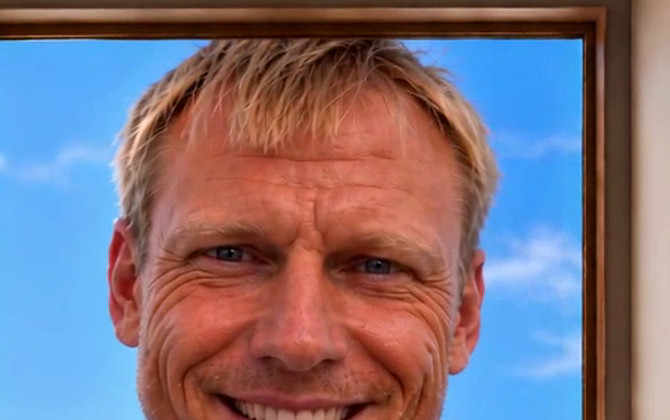
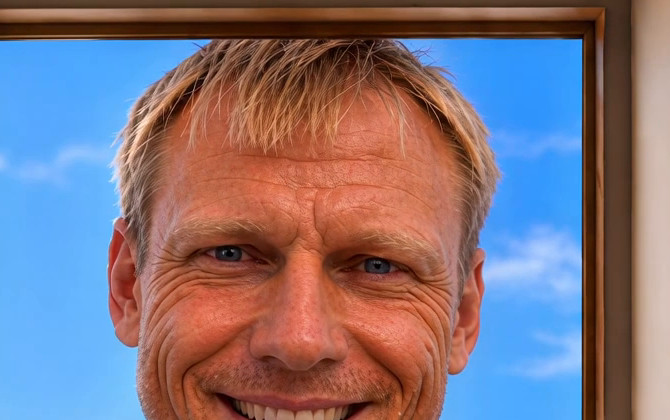
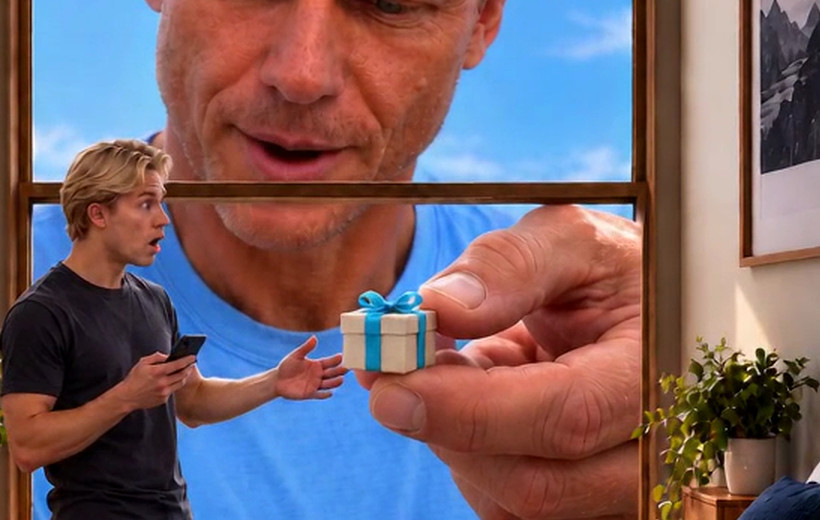
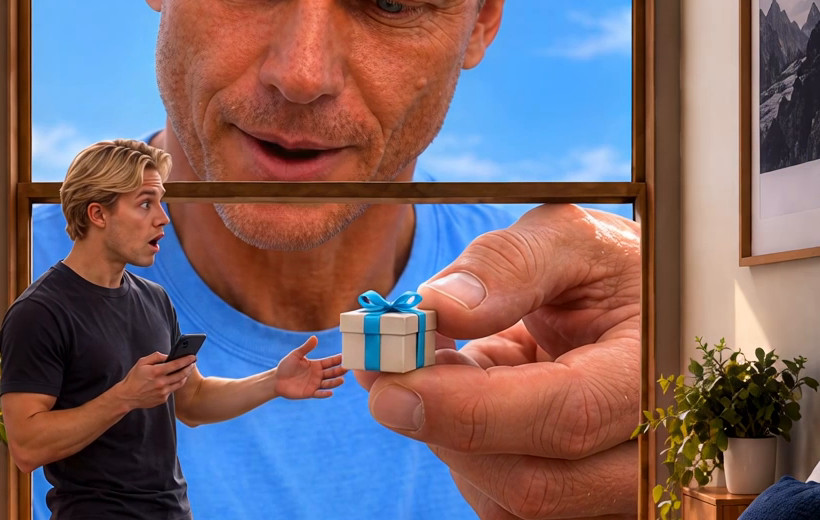
Beide Personen bleiben gleich, das Emblem auf dem Telefon bleibt erkennbar und die Veränderung von Frame zu Frame bleibt über alle 361 Frames hinweg konsistent mit der Quelle, sodass die zusätzlichen Details in den gemessenen Frames nicht sichtbar flimmern. Die Textur wird dennoch rekonstruiert: Die Lachfalten sind tiefer als die 720p Version zeigt, und der Daumen des Riesen erhält einen leicht feuchten Glanzpunkt.
Ein früherer Test zeigt, wie schnell das schiefgehen kann. Bei einem 480p Take derselben Szene mit Softness 3 fügte dasselbe Modell dem Gesicht des Riesen tiefe Falten und eine körnige Haut hinzu, öffnete seine Augen weiter und beschädigte die Augenklappe und die Zunge des Emblems. Wir haben sowohl die Quellauflösung als auch die Softness zwischen den beiden Tests geändert, sodass wir nicht sagen können, wie viel das jeweils andere bewirkt hat. Wir würden zuerst eine 720p Quelle und die weichste Einstellung empfehlen.
Eine weitere Upscaling-Option: die Higgsfield UI
Nach den Ersetzungen im Buch wies die Montage immer noch weiche Gesichter, Haare und Details auf der Cover-Oberfläche auf. Wir haben sie in kurze Segmente unterteilt, über die Benutzeroberfläche von Higgsfield optimiert und die 1080p Pro-Outputs zum fertigen Film zusammengeschnitten. Das Gesicht, die Haare, das Baumemblem und das umliegende Laub sind nach dem Durchgang schärfer definiert. Feine Beschriftungen auf dem Cover sind weiterhin unzuverlässig: Schärfer bedeutet nicht automatisch originalgetreuer.
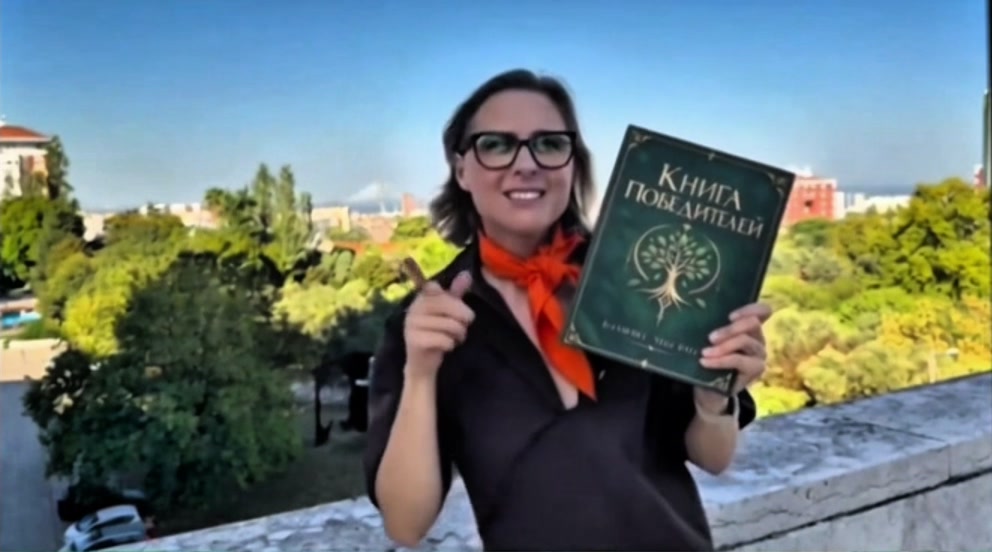
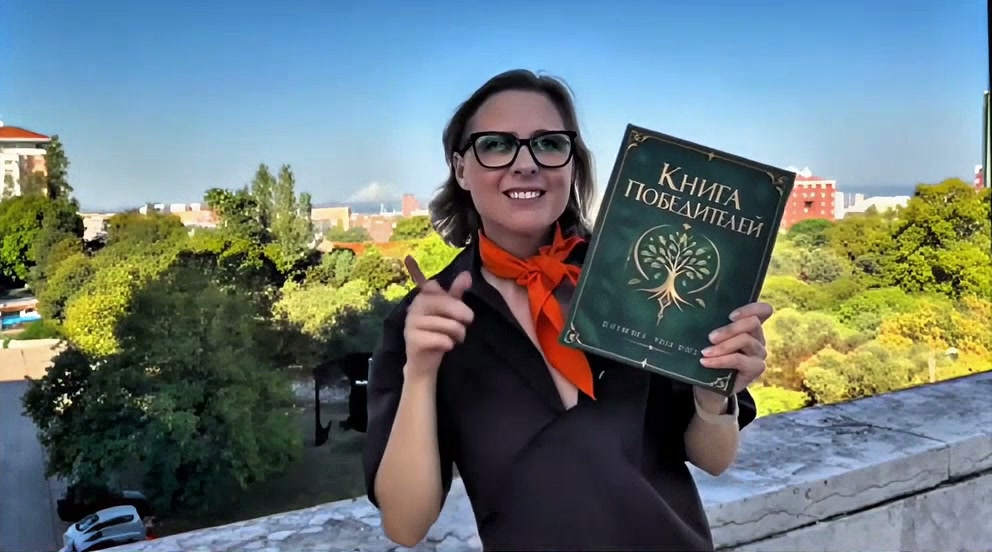
Das Ausgangsmaterial wurde bereits in einem 4K-Container exportiert, aber die kleineren Ausschnitte waren noch unscharf. Dieses Beispiel zeigt die Verbesserung dieser Details, anstatt die Pixelanzahl des Masters zu erhöhen. Die gespeicherten Ausgaben kennzeichnen den Pro-Pass; die exakt ausgewählte Engine in der Benutzeroberfläche wurde nicht aufgezeichnet.
ByteDance Video Upscale: Ein Talking-Head-Clip durch die API
Higgsfield bietet auch ByteDance Video Upscale an, mit Standard- und Pro-Versionen sowie Presets für verschiedene Footage-Typen. Dies ist ein weiteres Optimierungstool zum Vergleich mit Topaz und FLUX.
Für eine Regeneration eines Talking-Heads reichte Claude das fünfsekündige Genjutsu-Ergebnis über das Higgsfield-Tool API mit Pro-Qualität, dem Preset für KI-generierte Aufnahmen, 1080p und 24 fps ein. Der gespeicherte Input ist 720 × 1280; das Output ist 1080 × 1920 und behält die gleiche 24 fps sowie Dauer bei. Die vollständigen Frames unten zeigen Gesicht, Haare, Jacke und Raum gemeinsam.
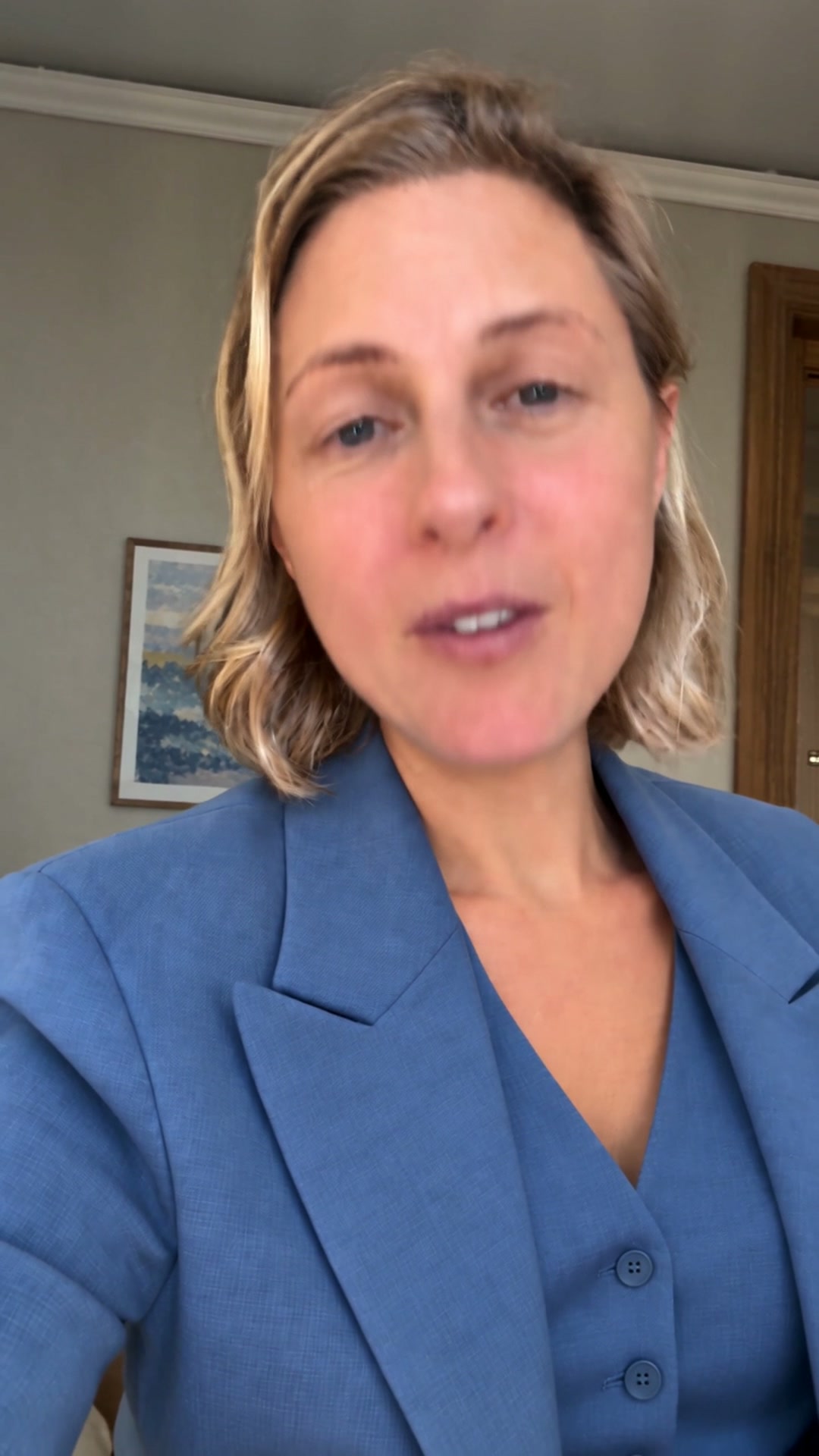
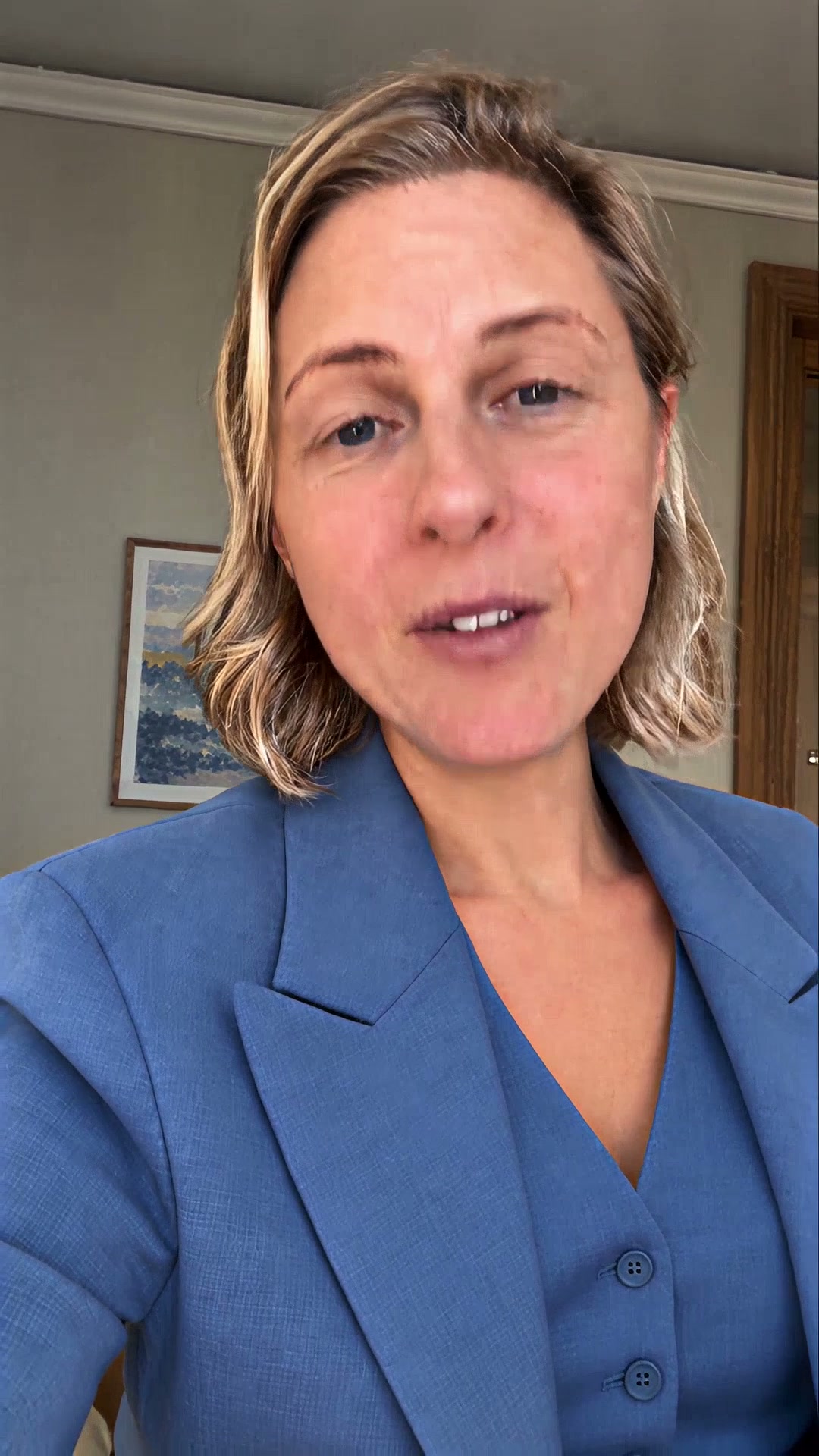
Das Ergebnis fügt eine sichtbare Textur hinzu, aber diese Textur wird rekonstruiert und ist kein Beweis dafür, dass die Quelle sie enthielt. Zudem bleiben der Raum und der Blazer aus dem Genjutsu-Schnitt erhalten; eine Verbesserung kann einen vorherigen Schnitt, der das Falsche geändert hat, nicht korrigieren. Der Talking-Head-Vergleich zeigt dieses Problem deutlich.
Bevor Sie ein Upscaling beibehalten
Ein Upscaling entspricht einer Zeile in den Kosten für ein 30-sekündiges Video, und ein guter Grund, das Material zuerst korrekt zu erfassen, wobei Schnitte vor dem Polishing vorgenommen werden.
- Entscheiden Sie, was der Clip sein soll: Kameraaufnahmen, realistisches KI oder Animation. Das bestimmt das Werkzeug, nicht den Markennamen.
- Beginnen Sie mit zurückhaltenden Einstellungen - Proteus für Kameraaufnahmen, Starlight Precise 2.6 in der weichsten Einstellung für KI-Aufnahmen oder FLUX Video Upscale im Precise-Modus. ByteDance Pro mit dem KI-generierten Preset ist eine weitere Option, wie das Beispiel eines Talking Heads zeigt.
- Bleiben Sie für ein Reel bei 1080p und der Bildrate der Quelle.
- Schneiden Sie die Gesichter und die feinsten Texturen bei 1:1 im Vergleich zur Quelle zu. Wenn das Upscaling Haut, Haare oder Text erfunden hat, gehen Sie lieber einen Schritt zurück, statt einen vorwärts.
Quellen
- Topaz Starlight Precise 2.6: Wofür das Modell gedacht ist und wo es läuft
- Topaz Video 1.7.0 Release Notes: Quellenbeschränkungen und Hardware für Starlight Precise 2.6
- Topaz Modi und Modelle: Precise und Creative sowie Astra 1 und 2
- Topaz Web-Pläne und Credits und Topaz Preisgestaltung
- FLUX Video Upscale Dokumentation und Black Forest Labs Release Notes : Modi, Limits und Raten
- fal Preisübersicht für Topaz Starlight, Topaz Proteus, Topaz Astra 2 und FLUX Video Upscale
- Higgsfield AI Video Upscaler: ByteDance- und Topaz-Engines, Footage-Presets und Standard-/Pro-Optionen
Verfeinerung ohne künstliche Anmutung
Enhancement ist ein Schritt in einem Workflow, kein einzelner Button. easyai.video wählt den Schritt basierend auf dem Material aus und prüft die Gesichter, bevor etwas beibehalten wird.
Warteliste abonnieren ↗